eGPU: una tarjeta gráfica externa para IA locale
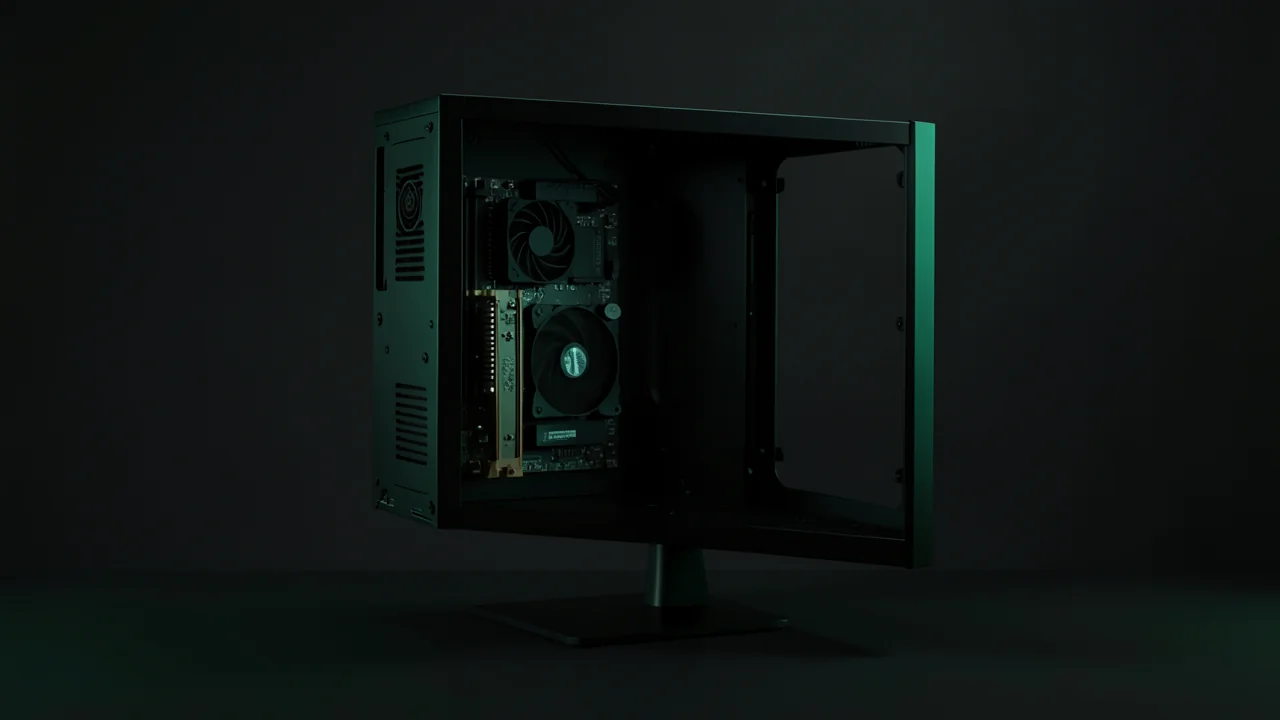
Una eGPU es una tarjeta gráfica de escritorio instalada en una carcasa externa y conectada a una laptop o a un mini-PC mediante Thunderbolt, USB4 u OCuLink. Para la IA local, aporta la VRAM que falta: un modelo que cabe por completo en la tarjeta funciona casi con normalidad, y el enlace de 32 a 64 Gbit/s ralentiza sobre todo la carga. Los Mac con Apple Silicon no la admiten para Ollama ni MLX.
Un portátil equipado con una GeForce RTX 4070 Laptop GPU solo tiene 8 GB de VRAM, muy poco para los modelos de 14 a 32 mil millones de parámetros. Una eGPU añade una auténtica tarjeta de escritorio sin cambiar de equipo. Aquí sabrás qué conexión elegir, cuánta velocidad cuesta el cable, qué funciona y qué no en Mac, y cómo comprobar que Ollama usa realmente la tarjeta externa.
¿Estás eligiendo un equipo? Nuestras opciones por presupuesto →
Buena relación calidad-precio para la IA local: un GMKtec EVO-X2 64 GB / 1 TB (Ryzen AI Max+ 395).
Un mini-PC es una máquina completa: verifica la memoria disponible y la compatibilidad del motor. No sustituye a macOS/MLX o CUDA.
Comparar todas las opciones por presupuesto, de 800 a 3 500 € →
Presupuesto ajustado: RTX 5060 · Modelos grandes: RTX 5090 · Mac Studio.
Cuando te desplazas: qué portátil elegir para la IA local →
Enlaces de afiliación — posible comisión sin coste adicional para ti. Como socio de Amazon, QuéLLM obtiene beneficios de las compras que cumplen las condiciones requeridas.
#eGPU: ¿qué es y sirve para la IA local?
Una eGPU (external GPU, o tarjeta gráfica externa) es una carcasa que aloja una tarjeta gráfica de sobremesa y su fuente de alimentación, conectada a un ordenador mediante un cable que transporta el bus PCI Express. Para la IA local, la eGPU sirve sobre todo para añadir memoria de vídeo (VRAM) a un portátil o a un mini-PC que no tiene suficiente.
Para el sistema, una eGPU es una tarjeta gráfica más: la documentación del controlador NVIDIA para Linux indica que es compatible con las GPU externas conectadas por Thunderbolt. Ollama y llama.cpp la usan entonces como una tarjeta interna.
Un modelo de lenguaje genera rápido cuando todos sus pesos caben en la VRAM. Según la tabla publicada por el equipo de Jan, la GeForce RTX 4070 Laptop GPU tiene 8 GB de VRAM. Una tarjeta de sobremesa de 16 o 24 GB instalada en un eGPU da acceso a los modelos de 14 a 32 mil millones de parámetros en Q4, que requieren unos 9 a 20 GB solo para sus pesos, sin contar el contexto.
- VRAM
- La VRAM es la memoria de la tarjeta gráfica: contiene los pesos del modelo y la caché del contexto.
- Túnel PCIe
- El túnel PCIe es la función que transporta el bus PCI Express a través de un cable Thunderbolt o USB4. Sin él, una carcasa eGPU no funciona.
- Thunderbolt
- Thunderbolt es una conexión por puerto USB-C que transporta datos, vídeo, PCIe y carga.
- OCuLink
- OCuLink es un conector que saca carriles PCI Express de la placa base a través de un cable (cuatro carriles en la versión 4i), sin ningún controlador Thunderbolt de por medio. Se encuentra sobre todo en mini-PC.
#Thunderbolt 4, Thunderbolt 5, USB4 u OCuLink: ¿qué conexión elegir para una eGPU?
La conexión de una eGPU determina el ancho de banda PCIe disponible: 32 Gbit/s con Thunderbolt 4 y 64 Gbit/s con Thunderbolt 5, según Intel, y más o menos lo mismo con OCuLink PCIe 4.0 x4. Un puerto USB4 solo sirve si el fabricante del ordenador indica que admite carcasas gráficas externas.
| Connexion | Ancho de banda PCIe anunciado | Lo que transporta | Para qué equipo |
|---|---|---|---|
| Thunderbolt 4 | 32 Gbit/s exigidos por Intel | PCIe, pantalla, USB, carga | Portátiles recientes con puerto Thunderbolt 4 |
| Thunderbolt 5 | 64 Gbit/s exigidos por Intel; 80 Gbit/s de ancho de banda en cada sentido | PCIe, pantalla, USB, carga | Portátiles equipados con Thunderbolt 5 |
| USB4 | Variable: el túnel PCIe depende del dispositivo | Según la implementación del fabricante | Solo si la ficha del ordenador indica compatibilidad con eGPU |
| OCuLink 4i | PCIe 4.0 x4, hasta 64 GT/s según Minisforum | Solo PCIe | Mini PC y algunos portátiles con puerto OCuLink |
#¿eGPU Thunderbolt 4 o Thunderbolt 5?
Una eGPU Thunderbolt 5 dispone del doble de ancho de banda PCIe que una eGPU Thunderbolt 4. Según la nota técnica de Intel sobre Thunderbolt 5, un PC Thunderbolt 4 debe ofrecer 32 Gbit/s de PCIe y un PC Thunderbolt 5, 64 Gbit/s. Una carcasa Thunderbolt 5 sigue pudiendo usarse con un portátil Thunderbolt 4: Razer anuncia su Core X V2 como compatible con portátiles Thunderbolt 5 y Thunderbolt 4. En ese caso, el ancho de banda PCIe es el del puerto Thunderbolt 4.
El USB-IF anuncia hasta 80 Gbit/s para USB4 con cables certificados, pero esa cifra no dice nada del túnel PCIe. Razer solo promete compatibilidad con los dispositivos USB4 que admiten carcasas gráficas externas: el logotipo USB4 no basta.
#OCuLink para una eGPU: PCIe directo, sin Thunderbolt
Una eGPU OCuLink conecta directamente cuatro líneas PCIe 4.0 del equipo con el dock. El Minisforum DEG1, por ejemplo, anuncia un puerto Oculink 4i en PCIe 4.0 x4, admite fuentes de alimentación ATX y SFX y tarjetas de hasta la RTX 4090 o la RX 7900 XTX. OCuLink solo transporta PCIe: ni vídeo ni carga, y exige un puerto OCuLink en el ordenador. La ficha de Minisforum no dice nada sobre la conexión en caliente; por precaución, apaga el ordenador y el dock antes de conectar o desconectar el cable.
#¿Una eGPU ralentiza un LLM local?
Una eGPU apenas ralentiza un LLM local cuando el modelo cabe por completo en la VRAM, porque los pesos permanecen en la tarjeta durante la generación. El enlace externo afecta a la carga del modelo, y mucho más cuando el modelo se desborda a la memoria del sistema.
Según el equipo de Jan, una RTX 4090 lee su VRAM a unos 1 000 GB/s, mientras que su ranura PCIe 4.0 x16 ofrece unos 32 GB/s. Un enlace Thunderbolt 4 a 32 Gbit/s equivale a unos 4 GB/s, y un enlace Thunderbolt 5 u OCuLink a 64 Gbit/s, a unos 8 GB/s. Durante la generación predominan las lecturas en VRAM; el cable transporta sobre todo la solicitud, los tokens generados y, al inicio, los pesos.
Estimación, no medición: transferir los 19 a 20 GB de un modelo 32B en Q4 lleva como mínimo unos 5 segundos a 4 GB/s y 2,5 segundos a 8 GB/s, sin contar la lectura del disco. Según la documentación de Ollama, después un modelo permanece en memoria 5 minutos de forma predeterminada, lo que evita volver a pagar esa espera entre dos preguntas.
El equipo de Jan publicó una medición comparativa. Con Mistral 7B en Q4_K_M con llama.cpp, una RTX 4090 en una carcasa AORUS RTX 4090 Gaming Box, conectada por Thunderbolt 3 a un Razer Blade 14, produjo 62,22 tokens por segundo, frente a 100,43 de una RTX 4090 de escritorio en PCIe 4.0 x16, es decir, un 38,5 % menos según Jan. Esta prueba es antigua y debe interpretarse con cautela: los dos equipos anfitriones no eran los mismos, por lo que la diferencia no mide solo el cable; la carcasa Thunderbolt 3 estaba conectada al puerto USB4 del portátil, y Jan escribe que no está seguro del ancho de banda real de ese enlace.
#eGPU en Mac: ¿es posible con un chip Apple Silicon?
Una eGPU no funciona con Ollama, LM Studio ni MLX en un Mac con chip Apple Silicon. Apple indica que se necesita un Mac con procesador Intel para usar una eGPU, y Razer aclara que las eGPU no son compatibles con los Mac M1 y posteriores.
TinyGPU es la excepción. TinyGPU es una aplicación que, según la documentación de tinygrad, permite usar tarjetas AMD RDNA3 o posteriores y NVIDIA Ampere o posteriores en macOS 13 o posterior, por USB4 o Thunderbolt, con el framework tinygrad. Según heise (7 de abril de 2026), Tiny Corp, que desarrolla tinygrad, afirma que Apple ha aprobado sus controladores; esta aprobación solo se conoce por dicha declaración. También según heise, estos controladores solo funcionan con tinygrad, no con MLX.
Así que, en un Mac con Apple Silicon, la capacidad de IA local se decide al comprarlo: la memoria unificada hace de RAM y de VRAM, y no se puede ampliar después.
#Carcasa eGPU para IA: ¿qué revisar y cuánto cuesta?
Una carcasa eGPU para IA debe admitir tu tarjeta, recibir suficiente alimentación y usar la conexión más rápida de tu ordenador. El 18 de noviembre de 2026, la tienda oficial de Razer France muestra el Core X V2 desde 409,99 €, sin tarjeta gráfica ni fuente de alimentación; este precio puede cambiar.
- Connexion
- Elige una carcasa Thunderbolt 5 si tu computadora tiene un puerto Thunderbolt 5, y un dock OCuLink si tu mini-PC tiene un puerto OCuLink. La Razer Core X V2 anuncia hasta 80 Gbit/s con Thunderbolt 5.
- Alimentación
- Razer precisa que el Core X V2 no incluye fuente de alimentación: una fuente ATX se compra aparte, dimensionada según la tarjeta.
- Tamaño de la tarjeta
- Compara la longitud y el grosor de tu tarjeta con las medidas de la carcasa. El Core X V2 admite tarjetas NVIDIA y AMD de hasta 4 ranuras de grosor.
- Sistema
- Razer exige Windows 10 RS5 o Windows 11 para el Core X V2. En Linux, comprueba la compatibilidad con Thunderbolt del kernel y del controlador de la tarjeta.
- Recharge
- Una carcasa Thunderbolt puede cargar el portátil por el mismo cable: el Core X V2 suministra hasta 140 W según Razer, lo que evita un segundo cargador.
El coste real de una eGPU suma la carcasa, la fuente de alimentación, la tarjeta gráfica y, en el caso de OCuLink, el cable adecuado. Compara ese total con el precio de un PC de sobremesa o de un mini-PC con memoria unificada.
#Instalar una eGPU para Ollama en Windows o Linux
Instalar una eGPU para Ollama requiere seis pasos, desde la comprobación del puerto hasta el control final: ollama ps debe mostrar el modelo cargado al 100 % en la GPU externa.
- 01Comprobar el puerto del ordenadorBusca en la ficha técnica oficial de tu ordenador la mención Thunderbolt 4, Thunderbolt 5, OCuLink o la compatibilidad explícita con eGPU de su puerto USB4. Si no aparece, no pidas ninguna carcasa.
- 02Montar la tarjeta y la fuente de alimentaciónInstala la tarjeta gráfica en la carcasa y conecta sus cables de alimentación PCIe, así como una fuente de alimentación ATX si la carcasa no incluye una. Su potencia debe cubrir el consumo indicado por el fabricante de la tarjeta.
- 03Conectar la carcasaCon Thunderbolt, usa el cable incluido o un cable certificado de la misma generación. Con OCuLink, apaga el ordenador y el dock antes de conectar el cable y luego enciende el dock antes que el ordenador si el manual lo indica.
- 04Autorizar el dispositivo en LinuxEn Linux, el túnel PCIe puede estar desactivado por defecto. El comando boltctl list muestra los dispositivos Thunderbolt y su identificador; boltctl enroll seguido de ese identificador autoriza la carcasa y la registra para las conexiones posteriores.
- 05Instalar el controlador de la tarjetaInstala el controlador del fabricante de la tarjeta. Ollama es compatible con las tarjetas NVIDIA con compute capability 5.0 o superior y un controlador de la versión 550 o más reciente, y con las tarjetas AMD mediante ROCm o Vulkan.
- 06Comprobar que el modelo se ejecuta en la eGPUEjecuta un modelo en Ollama y luego escribe ollama ps en una segunda terminal: la columna PROCESSOR debe mostrar 100% GPU. Un valor repartido entre CPU y GPU indica que se ha superado la VRAM.
Según la documentación del kernel de Linux, un periférico Thunderbolt puede leer la memoria del ordenador sin que lo sepan el procesador ni el sistema; de ahí este bloqueo predeterminado. Autoriza solo tu propia carcasa.
#eGPU, PC de sobremesa o mini PC con memoria unificada: ¿cuál elegir?
Una eGPU es adecuada cuando conservas un portátil o un mini-PC reciente al que le falta VRAM. Si partes de cero, un PC de sobremesa con la misma tarjeta en PCIe x16 ofrece un enlace PCIe de 4 a 8 veces más ancho, y un mini-PC con memoria unificada está pensado para modelos muy grandes.
| Tu situación | Opción recomendada | Razón |
|---|---|---|
| Portátil Thunderbolt 4 o 5, se necesitan de 16 a 24 GB de VRAM | eGPU Thunderbolt | Conservas la máquina; el modelo pierde poco si cabe en la VRAM |
| Mini-PC con puerto OCuLink | Dock OCuLink | PCIe 4.0 x4 directo, sin controlador Thunderbolt |
| Sin equipo: hay que prever una compra completa | PC de sobremesa con tarjeta en PCIe x16 | Enlace PCIe de 4 a 8 veces más ancho que el de una eGPU |
| Modelos de 70 mil millones de parámetros o más | Mini PC o estación con memoria unificada de 128 GB | La GeForce RTX 5090 tiene 32 GB de VRAM según NVIDIA, menos que los aproximadamente 40 GB de los pesos de un 70B en Q4 |
| Mac con chip Apple Silicon | Sin eGPU para Ollama o MLX | Única excepción: TinyGPU, limitado a tinygrad |
| Portátil USB4 sin mención de eGPU | Sin eGPU | El logotipo USB4 por sí solo no garantiza el túnel PCIe |
Un eGPU no cambia nada en cuanto a privacidad: el cálculo y los datos se quedan en tu hardware.
¿Basta con una eGPU Thunderbolt 4 para ejecutar un LLM?+
¿Se puede desconectar un eGPU sin apagar el ordenador?+
¿Es OCuLink más rápido que Thunderbolt para un eGPU?+
¿Cuánto cuesta un eGPU completo para IA?+
¿Funciona una eGPU en un portátil sin Thunderbolt?+
#Fuentes y verificación del 18 de noviembre de 2026
Velocidades, compatibilidades, comandos y precios consultados el 18 de noviembre de 2026 en la nota técnica de Intel, las páginas de los fabricantes, la documentación de Ollama, del kernel de Linux, de bolt, de NVIDIA y de tinygrad, las pruebas de Jan y el artículo de heise; los precios y las listas de compatibilidad pueden cambiar.
- Fuente: usar una eGPU con un Mac (Apple)
- Fuente: ficha del Razer Core X V2 (Razer)
- Fuente: ficha del dock DEG1 OCuLink (Minisforum)
- Fuente: nota técnica Thunderbolt 5 y Thunderbolt 4 (Intel)
- Fuente: preguntas frecuentes de Ollama, comando ollama ps
- Fuente: Thunderbolt en Linux (documentación del kernel)
- Fuente: TinyGPU para Mac (tinygrad)
- Fuente: banco de pruebas RTX 4090 y eGPU (Jan)
¿Un comentario, un error, una precisión? Avísanos, eso mejora la guía para todos.